
受注管理をExcel(エクセル)で回している会社は少なくありませんし、そのこと自体は問題ではありません。電話やFAX、メールで届いた注文を受注表に打ち込み、製造の予定表と出荷の一覧はそれぞれ別のファイルで管理する。この形でも、担当者が把握している範囲では業務は回ります。困るのは、取引先から分納の残りがいつ届くのかを聞かれたときや、月末に受注と出荷の数が合わないと分かったときに、受注の後ろ側を遡れないことです。
結論を先に書くと、取引先や品目のように変わらない基本情報の一覧(マスタ)を1か所に固定し、受注・製造ロット・出荷を番号で結べば、Excelのままでも受注から出荷まで遡れる表を作れます。本稿ではその作り方と、その先の一歩をまとめます。
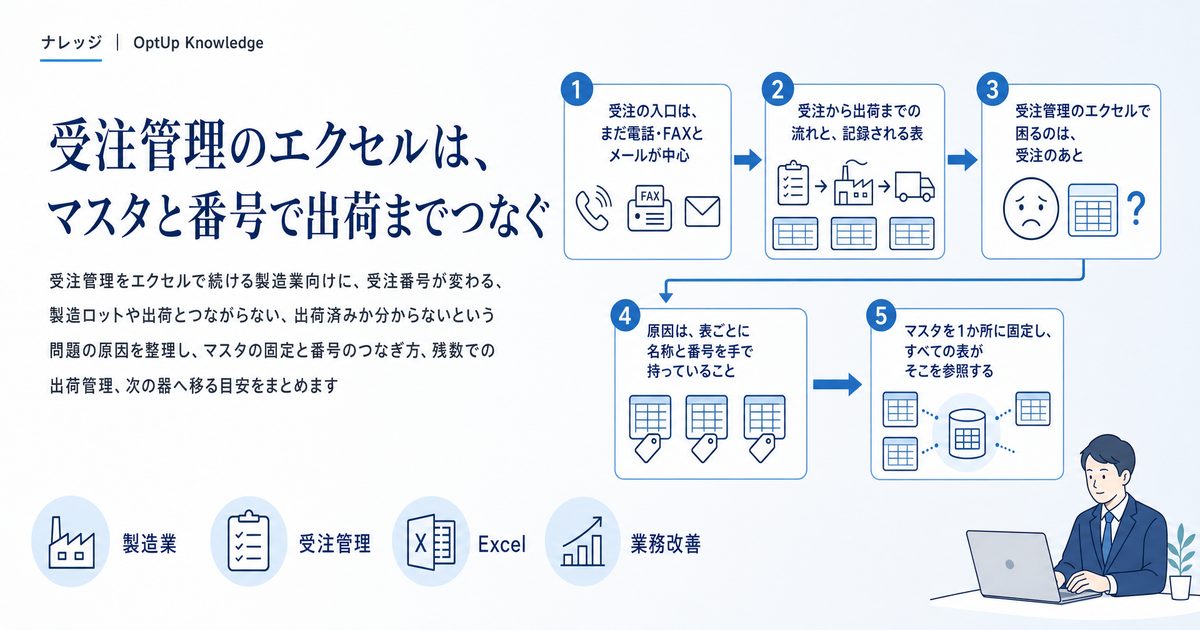
受注の入口は、まだ電話・FAXとメールが中心
注文の届き方そのものが、まだデジタルになりきっていない会社は多くあります。東京商工会議所が2024年10〜11月に主に東京23区内の中小企業を対象に行った調査では、受発注が電話・FAX中心と答えた企業が24.6%、メールやホームページなどオンラインでの受発注が48.8%で、EDI(企業間で受発注データを直接やり取りする仕組み)による受発注システムを導入している企業は13.6%でした(中小企業のデジタルシフト・DX実態調査 集計結果、2025年1月公表、全業種、n=1,002)。
この集計には、口頭連絡や電話、帳簿での業務が多いと答えた企業は含まれておらず、それらを含めれば電話・FAXの割合はさらに高くなる可能性があります。メールでの受注も、取引先ごとに書式が違う注文書が添付で届くことが多く、私たちが見てきた範囲では、人が受け取って受注表に記録し直している会社が少なくありません。その記録先として最も手近なのが、Excelです。
受注から出荷までの流れと、記録される表
受注管理の話に入る前に、製造業の受注から出荷までの流れと、それぞれの段階で何が記録されるかを整理しておきます。受注生産を例にとると、おおむね次のようになります。
| 段階 | やること | よく使われる記録 |
|---|---|---|
| 受注 | 注文の内容を確認し、受注として登録する | 受注表 |
| 納期回答 | 生産の予定と照らして、納期を取引先に返す | 受注表の回答納期、予定表 |
| 手配・製造 | 材料や外注を手配し、製造指示を出して作る | 製造の予定表、製造ロットの記録 |
| 出荷 | 検査を経て、出荷し、出荷の記録を残す | 出荷の一覧、納品書 |
| 請求 | 出荷の実績にもとづいて請求する | 請求の一覧、会計ソフト |
よく見かける受注管理表の解説は、このうち受注の段階の表1枚をどう作るかを、項目の例やVLOOKUP・SUMIFといった関数の使い方とあわせて紹介し、件数が増えたらシステムを検討しましょう、と結ぶものが多いように思います。受注表を作る方法としてはそれで足りますが、製造業の受注管理で手間がかかるのは、その1枚の外側、つまり受注から製造、出荷へと情報が渡っていく部分です。
受注管理のエクセルで困るのは、受注のあと
受注表がきちんと作られていても、受注のあとに何が起きたかを追えないという状態は、製造業ではよく見られます。私たちが支援した、板金・切削加工のファブレスメーカーでも、受注から出荷までの管理で、受注番号が途中で変わってしまう、受注番号とその後の製造ロットや出荷番号とが紐付いておらず遡れない、その受注に対して本当に出荷できているのかを管理できない、という三つの課題が重なっていました。
この三つは、受注生産の現場では一般によく起きることです。分納で注文を分けたり、仕様が変わって受注を登録し直したりする場面では、最初の番号が別の番号に置き換わりやすく、元の番号で問い合わせを受けても、今どの番号で動いているのかを担当者に聞かないと分からなくなります。製造は製造の番号で、出荷は出荷の番号で記録されていると、それぞれの表の中では正しく管理されていても、ある出荷がどの受注に対するものだったかを後から確かめる手段がありません。
その結果として、受注表では出荷済みの印が付いていても、実際に出た数量が注文どおりだったのか、分納の残りがまだあるのかを、数字で確かめられなくなります。品質の問い合わせを受けてどの注文のどのロットだったかを調べるときや、月末に受注と出荷を突き合わせてずれに気づいたときに、記録ではなく担当者の記憶に頼ることになりがちです。
原因は、表ごとに名称と番号を手で持っていること
この三つは別々の問題に見えますが、根は一つだと考えています。営業の受注表、製造の予定表、出荷の一覧が、それぞれ取引先名や品目名、番号を自分の表の中に手で持っているため、同じものを指しているはずの行どうしがつながらないのです。生産管理の記事で限界の兆候の一つに挙げた二重入力は、受注管理では、名称と番号が表ごとに少しずつずれていく形で表れます。
取引先名一つとっても、ある表では株式会社を付け、別の表では略称で書き、さらに別の表では担当者が覚えやすい呼び名で入れる、ということが起こります。品目も同じで、図面番号で書く人と製品名で書く人が混ざれば、表どうしの照合は人が目で見比べるしかなくなります。番号が途中で変わる問題も、番号をそれぞれの表が別々に持っているから起きるものです。
関数の工夫は、1枚の表の中の転記や集計を楽にしてくれますが、表と表のあいだのずれは解消しません。必要なのは、どの情報をどこに1回だけ持たせ、ほかの表はそれを参照するのか、という表の設計です。
マスタを1か所に固定し、すべての表がそこを参照する
このファブレスメーカーで私たちがとった対策は、データベースの考え方でマスタを固定することでした。Excelであってもマスタのシートを固定し、ほかの表はすべてそこを参照させて、マスタそのものは動かさないようにしたのです。
データベースでは、基準になる情報と、その基準に対して日々増えていく記録とを分けて持ち、記録の側は、名称そのものではなく、基準を指す番号だけを持ちます。取引先や品目ごとに決めたこの番号を、コードと呼びます。この会社でマスタとして固定したのは、取引先と品目に加えて、受注(案件の情報)と、生産や出荷にかかる標準のリードタイムでした。
| 種類 | この会社で持たせたもの | 持ち方 |
|---|---|---|
| マスタ(基準になる情報) | 取引先、品目、受注(案件の情報)、標準のリードタイム(生産・出荷) | 種類ごとに1か所だけ。コードや受注番号を振り、正式な名称や内容はここにだけ書く |
| 記録(日々増える情報) | 製造ロット、出荷など | それぞれ1枚ずつ。取引先や品目、受注は名称ではなくコードや番号で持ち、名称はマスタから参照して表示する |
受注をマスタの側に置くのは、受注番号を、後ろの記録がすべて参照する基準にするためです。製造ロットも出荷も、どの受注に対するものかを受注番号で指すので、その番号が途中で変わらない場所に固定されていなければ、遡る手がかりがなくなります。標準のリードタイムをマスタに持つと、受注日から納期の目安を同じ基準で出せるようになり、担当者ごとに納期回答の感覚がばらつくのを抑えられます。
Excelでは、受注表や出荷表に取引先コードや品目コードだけを入力し、名称や単価は、コードを手がかりにマスタのシートから値を引いてくる関数(XLOOKUP、古い版のExcelではVLOOKUP)で表示します。関数の使い方はXLOOKUP関数の公式の解説に譲ります。名称を手で入力する場所をマスタの1か所に限れば、表記の揺れは起こりにくくなります。コードの打ち間違いは残るため、入力欄はマスタのコードから選ぶ形にしておくと安心です。Excelの入力規則でドロップダウンリストを作る方法は、Microsoftの解説にあります。
マスタを動かさないとは、中身を一切変えないという意味ではなく、行を消したりコードを振り直したりしないという意味だと私たちは考えています。取引をやめた取引先も行を残して使用中止の印を付け、名称が変わったときはコードをそのままにして名称の列だけを直します。コードを振り直すと、過去の受注や出荷の記録がどれを指していたのかが分からなくなるからです。マスタを直せる人と直し方を決め、ほかの人は参照するだけにしておくと、どの表も同じマスタを見ている状態を保ちやすくなります。
受注・製造ロット・出荷を、番号で結ぶ
マスタが固まったら、次は記録どうしを番号でつなぎます。ここからは、私たちが勧めている表の組み方として説明します。最初に決めておきたいのは、受注の1行を何にするかです。1件の注文に複数の品目が含まれ、品目ごとに納期が違い、さらに分納もある製造業の受注では、1行を1受注にすると、納期と出荷を品目ごとに追えなくなります。1行は、受注番号と明細番号で特定される受注明細、つまり品目と納期の組み合わせにしておくのが扱いやすいと考えています。
製造ロットの表と出荷の表には、それぞれ、どの受注明細に対するものかを受注番号と明細番号で持たせます。1つの受注明細が複数のロットで作られることも、1回の出荷に複数の受注明細が載ることもあるため、記録の側から受注明細を指す形にしておけば、どちらの向きにも遡りやすくなります。
あわせて、番号を誰がいつ振るのかも決めておきます。受注番号は注文を受けた時点で受注表の担当者が振り、製造ロットの番号は製造の側が、出荷番号は出荷の側が振る、というように、番号ごとに振る人と時点を一つに決めておかないと、同じ受注に二つの番号が付いたり、番号のない出荷が生まれたりします。番号の形も、年や取引先を埋め込んだ意味のある番号にするより、連番に近い単純な形のほうが、後から規則を変えたくなったときに困りません。番号の意味は、番号そのものではなく、表の列に持たせればよいからです。
受注番号が途中で変わる問題は、元の番号を書き換えないことで防ぎます。受注明細に一度振った番号は動かさず、どうしても番号が変わる場合は、旧番号と新番号、変わった日と理由を、対応表に1行足します。受注表の番号を上書きしてしまうと、変更前の番号で記録されたロットや出荷が宙に浮くためです。
| 表 | 1行の単位 | 主な列 | 受注とのつなぎ方 |
|---|---|---|---|
| 受注明細 | 受注番号+明細番号(品目×納期) | 取引先コード、品目コード、数量、単価、受注日、希望納期、回答納期、状態 | 番号は一度振ったら変えない |
| 製造ロット | ロット番号 | 受注番号、明細番号、製造数量、完成日 | どの受注明細のロットかを番号で持つ |
| 出荷 | 出荷番号+行番号 | 受注番号、明細番号、出荷数量、出荷日 | どの受注明細の出荷かを、数量とあわせて持つ |
| 番号の対応表 | 番号が変わった1件 | 旧番号、新番号、変わった日、理由 | 旧番号からも新番号からも引ける |
受注ごとの出荷状況は、色ではなく残数で見る
番号でつながると、この受注に対して出荷できているのかという問いに、数字で答えられるようになります。受注明細ごとに出荷の表から出荷済みの数量を合計し、受注数量から引いたものが残数です。残数がゼロより大きいまま回答納期を過ぎている明細は出荷漏れか納期遅れの候補であり、マイナスになっている明細は過剰な出荷か、記録の誤りです。
受注表の上で、出荷済みの行をセルの色で塗ったり、メモ欄に分納の状況を書いたりして管理している場合、この集計はできません。色やメモは、付けた人には意味が分かっても、表として数えられないためです。状態を持たせたいなら、受注済、製造中、出荷済といった値を入れる列を1つ設け、決めた値以外は入力規則で選べないようにします。
納期や数量の変更も、上書きせずに履歴として残しておくと、あとで効いてきます。取引先から納期の前倒しを頼まれた、数量が途中で増えた、といった変更は、そのときは担当者の頭に入っていても、数か月後に出荷のずれを調べるころには誰も覚えていません。変更日と変更前の値、理由を残しておけば、ずれの原因を記録から追えます。
受注管理のエクセルが限界になる目安は、件数より受注の性質
ここまでの設計をすれば、Excelのままでも受注から出荷まで遡りやすい状態は作れます。一方で、その先には別の問題が出てきます。マスタを参照する表が増え、使う人が営業事務から製造、出荷、経理へと広がると、ファイルを開いている人がいて更新できない、誰かがマスタのシートを手元に複製して使い始める、ファイルの置き場所を変えたら参照が切れる、といったことが起こり始めます。
どの時点でこの段階に来るかは、受注の件数よりも、受注の性質に左右されると私たちは見ています。同じ品目の繰り返し注文が中心で、1件の受注が途中で形を変えることが少なければ、件数が多くてもExcelで長く回ります。反対に、一品一様の受注生産で、分納や仕様変更、納期の調整が日常的にある会社では、件数が少なくても、受注明細とロット、出荷の対応を追う表の数と、それに触れる人の数が早く増えていきます。
| 受注の性質 | エクセルで回る期間の見立て | 先に崩れやすいところ |
|---|---|---|
| 標準品の繰り返し注文が中心 | 長い。件数が増えても表の設計で持ちこたえやすい | 取引先・品目の表記の揺れ |
| 一品一様の受注生産、分納や仕様変更が多い | 短い。件数が少なくても表と人が増えやすい | 番号の変更、受注とロット・出荷の対応、残数の把握 |
こうした兆しが見え始めたら、問題は表の設計から、Excelという器そのものに移ったと考えています。器を移すときの順番については、生産管理の脱Excelで先に決めるべきことで詳しく整理しています。
次の一歩は、マスタの置き場所をデータベースに移す
Excelの限界が見えたとき、受注表も予定表も出荷表もまとめて新しいシステムに置き換えようとすると、話が一気に大きくなります。先のファブレスメーカーで私たちがとったのは、まずExcelやスプレッドシートの段階でマスタを固定して統制を取り、そのうえでマスタをクラウドのデータベース(GoogleのBigQuery)に上げる、という順番でした。新しくスプレッドシートを作るときも、マスタはBigQueryから持ってきてデータを使う運用に切り替えました。
マスタの修正は、BigQuery上で、データベースを直接操作する言葉(SQL)を扱える担当者が一人で行う形にしました。表を使う人たちは、直してほしい点をコメントで伝え、担当者がそれをもとに直します。直せる人を一人に絞り、直す場所もデータベースの1か所に限っておけば、マスタが知らないうちに書き換わる余地を小さくできます。
この順番の良いところは、現場が普段使う表の見た目を大きく変えずに、マスタの置き場所だけを1か所に確定できることです。複製されたマスタが社内に散らばるのを防ぎやすくなり、新しい集計表を作るときも、どこからマスタを持ってくればよいかがはっきりします。なお、GoogleのスプレッドシートにはBigQueryのデータを扱う機能(コネクテッド シート)があります。
移す先はBigQueryに限りません。Excelを使い続ける会社であればMicrosoft側の仕組みに置く道もありますし、受注・ロット・出荷を一つの台帳として扱いたいのであれば、Airtableのようなノーコードのデータベースに載せる選択肢もあります。ここで紹介した順番は一社でとった進め方であり、受注の形や使っている道具によって、合う置き場所は変わります。どれを選ぶにしても、Excelの段階で決めたマスタと番号の設計が、そのまま新しい器の要件になります。受発注の業務を組み直して体制を大きく変えた例は、属人化はAIで解消できるのかで紹介しています。
まとめ
受注管理のExcelで困るのは、受注表の作り方よりも、受注とその後の製造ロット・出荷がつながっていないことです。要点を再確認します。
- 受注管理で起きやすい課題は、受注番号が途中で変わる、製造ロットや出荷番号と受注がつながらず遡れない、受注に対して本当に出荷できているかを管理できない、の三つです
- 根は、表ごとに取引先や品目の名称、番号を手で持っていることにあります。マスタを1枚のシートに固定し、ほかの表はコードで参照させます。マスタの行は消さず、コードは振り直しません
- 受注表の1行は受注明細にし、製造ロットと出荷には、どの受注明細のものかを番号で持たせます。番号が変わるときは上書きせず、対応表に残します
- 出荷状況は、色やメモではなく、受注数量から出荷済み数量を引いた残数で見ます
- マスタを複数の人と表で使い始めて不便が出たら、マスタの置き場所をデータベースに移します。Excelで決めた設計が、そのまま次の器の要件になります
まずは今お使いの受注表を、三つの問いで見直してみてください。取引先と品目の名称を手で入力している場所は1か所か。製造と出荷の記録から、どの受注明細のものかを番号でたどれるか。受注明細ごとの残数を、数字で出せるか。
受注から出荷までの管理について、ご相談を承っています
OptUpは、仙台を拠点にAI導入・業務改善・事業開発の実行支援を行うコンサルティング会社です。受注・製造・出荷の表をどうつなぐか、マスタをどこに置くかといった設計から、ノーコードやデータベースでの仕組みづくり、AIへの業務移行まで、動く仕組みを作るところまで伴走します。今の受注表のどこから手を付けるべきかを整理したいという段階でも構いません。無料相談(60分・オンライン)でお話を伺います。
よくある質問
受注管理はエクセルとシステムのどちらがよいですか?
件数だけで決めるものではないと考えています。繰り返しの注文が多く、1件の受注が途中で形を変えることが少ない会社であれば、表の設計さえ整っていればエクセルでも長く回ります。一方で、分納や仕様変更が多く、受注と製造ロット・出荷の対応を追う必要がある会社では、件数が少なくても表が崩れやすくなります。まずはエクセルのまま、マスタを1か所に固定し、受注・ロット・出荷を番号で結ぶところまで整え、それでも複数の人や表で同じデータを扱う不便が残るようになってから、次の器を考える順番を勧めています。
受注管理表にはどんな項目が必要ですか?
テンプレートを選ぶ前に、1行を何にするかと、何をコードで持つかを決めることを勧めています。私たちが勧めている受注明細の表では、受注番号、明細番号、取引先コード、品目コード、数量、単価、受注日、希望納期、回答納期、状態を持たせ、取引先名や品目名はマスタから参照して表示します。名称を手で入力する列を作らないことが、ほかの表とつなぐための前提になります。
受注番号が途中で変わる場合、エクセルでどう管理すればよいですか?
元の番号を書き換えず、旧番号と新番号の対応を別に残す方法を勧めています。受注番号の列を上書きしてしまうと、変更前の番号で記録された製造ロットや出荷の行が、どの受注のものか分からなくなるためです。受注明細ごとに一度振った番号は動かさず、番号が変わった事実は、いつ・なぜ変わったかとあわせて対応表に1行足す形にしておくと、後からどちらの番号でも遡りやすくなります。
受注に対して出荷が済んだかを、エクセルで確認する方法はありますか?
出荷の記録に、どの受注明細に対する出荷かを番号で持たせておけば、受注明細ごとに出荷済みの数量を合計し、受注数量との差を残数として出せます。セルの色やメモ欄で出荷済みを表している場合は、この集計ができません。残数が数字で出るようになると、出荷漏れや過剰な出荷を、受注明細の単位で一覧しやすくなります。